
Optimiser votre réseau domestique pour les protocoles de streaming en direct
La mise en mémoire tampon, le lag et le gel ne sont presque jamais la faute de votre fournisseur IPTV — c'est votre réseau. Voici comment le transformer en une centrale de streaming.
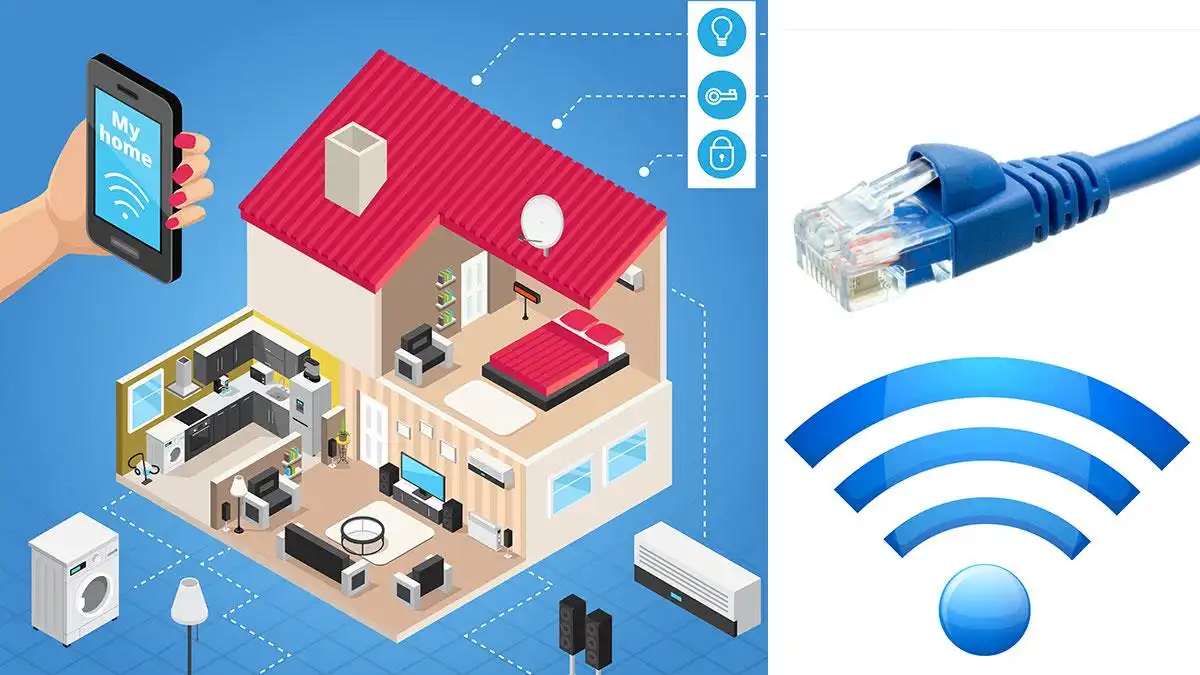
Vous avez souscrit à un abonnement IPTV premium. Vous avez 90 000+ chaînes, de la qualité 4K et 8K, un guide EPG 7 jours et un support 24/7. Mais quand vous vous installez pour regarder le grand match, le flux met en mémoire tampon. La vidéo se fige. L'audio se désynchronise. Vous blâmez le fournisseur IPTV — mais dans 90% des cas, le problème n'est pas le serveur. C'est votre réseau domestique.
Le streaming IPTV en direct est l'une des applications les plus exigeantes pour un réseau domestique. Contrairement à Netflix ou YouTube, qui mettent en mémoire tampon plusieurs minutes de contenu à l'avance, les flux IPTV en direct sont en temps réel. Chaque microseconde de latence, chaque paquet perdu, chaque rafale d'interférence est immédiatement visible sous forme de mise en mémoire tampon, de pixellisation ou de gel.
Dans ce guide, vous apprendrez exactement comment optimiser votre réseau domestique pour les protocoles de streaming en direct. Nous couvrirons tout, du câblage physique aux paramètres QoS avancés, en passant par la correction du bufferbloat et les fondamentaux des protocoles de streaming. À la fin, votre réseau diffusera la 4K/8K IPTV sans mise en mémoire tampon sur chaque appareil de votre maison.
Comprendre les protocoles de streaming en direct
Avant d'optimiser votre réseau, il est utile de comprendre comment l'IPTV délivre la vidéo à votre écran. Différents protocoles de streaming ont des exigences réseau différentes :
| Protocole | Transport | Latence | Bande passante | Sensibilité réseau |
|---|---|---|---|---|
| HLS (HTTP Live Streaming) | TCP | 6-30 secondes | Modérée | Faible — s'adapte bien |
| MPEG-DASH | TCP | 6-20 secondes | Modérée | Faible — s'adapte bien |
| RTSP (Real-Time Streaming) | UDP/TCP | 1-3 secondes | Plus élevée | Élevée — sensible UDP |
| RTMP (Real-Time Messaging) | TCP | 2-5 secondes | Élevée | Modérée |
| WebRTC | UDP | 0.1-0.5 seconde | Variable | Très élevée — UDP stable requis |
| SRT (Secure Reliable Transport) | UDP avec ARQ | 0.5-3 secondes | Efficace | Modérée — gère bien la perte de paquets |
La plupart des services IPTV modernes, y compris Smarter IPTV, utilisent HLSou MPEG-DASH sur HTTP. Ces protocoles sont basés sur TCP et incluent un débit adaptatif intégré — ils ajustent automatiquement la qualité en fonction de votre connexion. Cependant, ils restent sensibles aux problèmes réseau comme la perte de paquets, la latence élevée et la gigue.
Les fondamentaux du réseau : ce qui compte vraiment pour le streaming
En matière de streaming en direct, tous les indicateurs réseau ne se valent pas. Voici ce qui compte réellement :
📶 Bande passante
La quantité de données que votre connexion peut transporter par seconde. Pour le streaming IPTV en 4K, vous avez besoin d'au moins 25 Mbps par flux. Pour la 8K, 50-100 Mbps. Si plusieurs personnes streament simultanément, multipliez en conséquence. Une connexion de 200 Mbps est suffisante pour la plupart des foyers. La bande passante est rarement le goulot d'étranglement pour l'IPTV — la latence et la gigue le sont.
⏱️ Latence (Ping)
Le temps nécessaire à un paquet pour aller de votre appareil au serveur et revenir. Mesuré en millisecondes. Moins de 20 ms est excellent, 20-50 ms est bon, 50-100 ms est acceptable, au-dessus de 100 ms provoque des retards visibles. Une latence élevée ne provoque pas de mise en mémoire tampon en soi — mais combinée à une perte de paquets, elle est dévastatrice. Testez avecping google.com -t.
📊 Gigue (Jitter)
La variation de latence entre les paquets. C'est le tueur n°1 de la qualité IPTV. Même avec une bonne latence moyenne, une gigue élevée fait que les flux mettent en mémoire tampon ou se figent parce que les paquets arrivent par rafales au lieu d'un flux régulier. La gigue doit être inférieure à 5 ms pour un streaming fluide. Utilisez un test de gigue ou vérifiez la sortie deping -t.
📦 Perte de paquets
Le pourcentage de paquets de données qui n'atteignent jamais leur destination. Pour le streaming basé sur TCP (HLS/DASH), la perte de paquets provoque des retransmissions, ce qui augmente la latence et réduit le débit. Pour le streaming basé sur UDP, la perte de paquets provoque des artefacts visibles, du gel ou des coupures. La perte de paquets doit être de 0%. Même 0,5% de perte dégrade sensiblement le streaming.
💡 Test rapide de santé du réseau
Faites ce test rapide avant d'apporter des modifications : allez sur Speedtest.net ou Fast.com et lancez un test. Notez la latence, la vitesse de téléchargement et la vitesse d'envoi. Ensuite, lancez le Test de Bufferbloat de Waveform ou leTest de vitesse DSLReports pour vérifier le bufferbloat — c'est crucial pour l'IPTV. Un bon résultat est une note A ou A+. Si vous obtenez C ou moins, vous avez du bufferbloat à corriger.
Étape 1 : Corriger votre infrastructure réseau physique
Avant de toucher aux paramètres, commencez par la couche physique. De nombreux problèmes réseau proviennent de mauvais câbles, de connexions défectueuses ou de signaux Wi-Fi faibles.
L'Ethernet est toujours meilleur
Si votre appareil IPTV prend en charge l'Ethernet, utilisez-le. Période. L'Ethernet offre une latence constante, zéro interférence, une bande passante complète et aucune gigue. Le Wi-Fi, même Wi-Fi 6/6E, introduit une latence variable et est sensible aux interférences des voisins, des micro-ondes, des appareils Bluetooth et des obstacles physiques.
| Type de câble | Vitesse max | Distance max | Recommandé pour |
|---|---|---|---|
| Cat5e | 1 Gbps | 100m | IPTV basique (HD/4K) |
| Cat6 | 10 Gbps (55m) | 100m | IPTV 4K/8K, flux multiples |
| Cat6a | 10 Gbps | 100m | Pérenne, configurations haut de gamme |
| Cat7 / Cat8 | 25-40 Gbps | 30-100m | Exagéré pour l'IPTV domestique |
Recommandation : Utilisez des câbles Cat6a pour vos principaux appareils de streaming (TV, centre multimédia, boîtier de streaming). Le Cat6a est blindé, gère 10 Gbps sur toute la distance de 100m et est pérenne pour les années à venir. Pour les courtes distances de moins de 55m, le Cat6 standard suffit.
Quand le Wi-Fi est inévitable
Si vous devez utiliser le Wi-Fi, voici comment l'optimiser pour l'IPTV :
Étape 2 : Vaincre le Bufferbloat
Le bufferbloat est la cause la plus courante de mise en mémoire tampon IPTV que les utilisateurs confondent avec des problèmes de fournisseur. Voici ce qui se passe :
Quand vous téléchargez un fichier volumineux, regardez une vidéo ou qu'une mise à jour en arrière-plan s'exécute, le buffer de votre routeur se remplit de paquets de données. Pendant que le buffer est plein, votre routeur ne peut pas traiter rapidement les paquets sensibles au temps (comme les données du flux IPTV). Résultat : votre flux met en mémoire tampon alors même que vous avez largement assez de bande passante.
Comment tester le bufferbloat
Lancez le test de vitesse DSLReports ou le test de bufferbloat Waveform. Ces deux tests mesurent votre latence pendant le téléchargement et l'envoi simultanés. Un résultat de A ou A+signifie pas de bufferbloat. B ou C signifie un bufferbloat léger.D ou F signifie un bufferbloat sévère qui provoquera des mises en mémoire tampon IPTV régulières.
Comment corriger le bufferbloat
La correction est la Smart Queue Management (SQM) ou laQualité de Service (QoS) sur votre routeur. La SQM gère activement votre bande passante pour prévenir le bufferbloat. Si votre routeur actuel ne prend pas en charge la SQM, installez le firmware OpenWrt ouDD-WRT, ou achetez un routeur qui prend en charge les disciplines de file d'attente fq_codel ou CAKE (Common Applications Kept Enhanced). Les IQrouter ouUbiquiti EdgeRouter sont d'excellents choix avec SQM intégré.
Configuration QoS pour l'IPTV
Définissez vos règles QoS pour prioriser les ports UDP/TCP utilisés par votre service IPTV, ou priorisez le trafic vers/depuis votre appareil IPTV par adresse MAC. Donnez au trafic IPTV la priorité la plus élevée, suivi par la visioconférence (Zoom, Teams), puis la navigation web générale, et enfin les tâches d'arrière-plan (mises à jour, sauvegardes, torrents). Limitez le trafic d'arrière-plan à 20% de votre bande passante totale.
Limitation de la bande passante
Définissez vos limites de bande passante QoS à 90-95% de votre vitesse réelle mesurée, pas 100%. Par exemple, si vous payez pour 200 Mbps et obtenez 180 Mbps mesurés, réglez la limite QoS à 170 Mbps. Cette marge permet au routeur de gérer efficacement le trafic au lieu de laisser les buffers se remplir.
Étape 3 : Optimiser la configuration de votre routeur
Votre routeur est le centre de commandement de votre réseau domestique. Bien régler ses paramètres peut faire la différence entre un streaming 4K parfait et une mise en mémoire tampon constante :
Activer l'accélération matérielle
La plupart des routeurs modernes ont une accélération NAT matérielle ou un déchargement matériel. Activez cette option dans les paramètres de votre routeur (souvent appelée "NAT Acceleration", "Hardware Offload" ou "CTF"). Cela décharge le traitement des paquets vers du matériel dédié, réduisant la charge du processeur et améliorant le débit. Sans cela, les performances de routage peuvent chuter de 50% ou plus.
Désactiver les fonctionnalités inutiles
Désactivez les fonctionnalités que vous n'utilisez pas : pare-feu SPI (vérifiez d'abord vos besoins de sécurité), IPv6 (si votre FAI ne le prend pas bien en charge), contrôles parentaux, surveillance du trafic et services VPN (sauf si vous les utilisez activement). Chaque fonctionnalité activée ajoute une surcharge de traitement qui peut augmenter la latence. Gardez un système léger pour les meilleures performances de streaming.
Mettre à jour le firmware du routeur
Cela semble évident mais est souvent négligé. Les fabricants de routeurs publient régulièrement des mises à jour de firmware qui corrigent des bugs de performance, améliorent les algorithmes QoS et corrigent des vulnérabilités de sécurité. Vérifiez le panneau d'administration de votre routeur pour les mises à jour. Si votre routeur a plus de 3 ans et ne reçoit plus de mises à jour, envisagez d'installer OpenWrt ou de le remplacer.
Configurer correctement le DNS
Les serveurs DNS de votre FAI sont souvent lents et peu fiables. Passez au DNS Cloudflare (1.1.1.1 / 1.0.0.1) ou au DNS Google (8.8.8.8 / 8.8.4.4). Une meilleure résolution DNS signifie une connexion plus rapide aux serveurs IPTV. Le DNS Cloudflare est généralement le plus rapide au monde. Configurez cela dans les paramètres WAN/Internet de votre routeur.
Ajustement de la taille MTU
La Maximum Transmission Unit (MTU) détermine la taille maximale des paquets que votre réseau peut gérer. La MTU Ethernet standard est de 1500 octets, mais certains FAI utilisent des valeurs plus faibles (1492 pour PPPoE, 1472 pour certains VPN). Si les paquets sont trop gros, ils se fragmentent, ce qui augmente la latence et la surcharge. Testez avec ping -f -l 1472 google.com(Windows) et réduisez jusqu'à ce qu'il n'y ait plus de fragmentation. Définissez cette valeur + 28 comme MTU de votre routeur.
Étape 4 : Optimisations réseau avancées
Segmentation VLAN pour le streaming
Si vous avez un switch géré ou un routeur qui prend en charge les VLAN, créez unVLAN Streaming dédié. Placez tous vos appareils de streaming (boîtiers IPTV, Smart TV, centres multimédia) sur ce VLAN. Appliquez des politiques QoS agressives à ce VLAN, en priorisant son trafic au-dessus de tous les autres. Cela empêche un membre de la famille qui télécharge une grosse mise à jour sur son ordinateur d'affecter votre flux 4K.
Switches réseau : gérés vs non gérés
Si vous avez plusieurs appareils filaires, vous avez besoin d'un switch. Pour le streaming, un switch géré Gigabit avec des capacités QoS est idéal. Les switches gérés vous permettent de prioriser le trafic par port — par exemple, donner au port connecté à votre boîtier IPTV la priorité la plus élevée. Les switches non gérés fonctionnent mais n'offrent aucun contrôle du trafic.
| Fonctionnalité | Switch non géré | Switch géré |
|---|---|---|
| Prix | 15-40 € | 40-150 € |
| Priorisation du trafic | Non | Oui (par port, 802.1p) |
| Support VLAN | Non | Oui |
| Surveillance de la bande passante | Non | Oui |
| Protection contre les boucles | Non | Oui (STP) |
| Recommandation IPTV | Suffisant pour 1-2 flux | Meilleur pour 2+ flux |
Alternatives Powerline et MoCA
Si vous ne pouvez pas tirer d'Ethernet et que le Wi-Fi n'est pas fiable, envisagez ces alternatives :
Étape 5 : Choisir le bon routeur pour le streaming IPTV
Tous les routeurs ne se valent pas. Certains gèrent le trafic de streaming bien mieux que d'autres. Voici les meilleures recommandations pour l'IPTV en 2026 :
🏆 ASUS RT-AX86U Pro
Excellente QoS avec Adaptive QoS et QoS traditionnelle. Supporte OpenWrt. Wi-Fi 6 double bande avec antennes 4x4. Chipset Broadcom avec accélération NAT matérielle. Le meilleur routeur grand public pour l'IPTV sous 250 €.
🏆 TP-Link Archer AXE75
Wi-Fi 6E (bande 6 GHz) pour un streaming sans interférence. Abordable à 150-200 €. Supporte OpenWrt. Bonne QoS avec limiteur de bande passante. Parfait pour les maisons avec la bande 5 GHz congestionnée.
🏆 Ubiquiti Dream Machine Pro
Routage de qualité professionnelle avec SQM/CAKE intégré. IDS/IPS sans perte de performance. Excellent pour les grandes maisons ou les utilisateurs qui veulent un contrôle total. Supporte les VLAN pour la segmentation du streaming.
🏆 MikroTik hAP ax³
RouterOS offre un contrôle granulaire de la QoS, des files d'attente et de la gestion du trafic. Supporte fq_codel et CAKE. Courbe d'apprentissage abrupte mais performances inégalées. Meilleur choix pour les passionnés de réseau qui veulent optimiser chaque paramètre.
Conseils spécifiques à l'IPTV
Au-delà de l'optimisation réseau générale, voici des conseils spécifiques au streaming IPTV avec Smarter IPTV :
🌍 Choisir le bon serveur
Smarter IPTV fournit plusieurs points de terminaison serveur dans différentes régions. Sélectionnez le serveur géographiquement le plus proche de vous pour la latence la plus faible. Si vous rencontrez des mises en mémoire tampon sur un serveur, essayez-en un autre — différents FAI acheminent le trafic différemment, et un serveur peut avoir un meilleur chemin vers votre réseau.
📡 Utiliser le bon protocole de streaming
Si votre application IPTV prend en charge plusieurs protocoles (HLS, RTSP, MPEG-TS), expérimentez avec chacun. Le HLS sur HTTP/TCP est généralement le plus fiable pour les réseaux congestionnés. Le RTSP peut offrir une latence plus faible mais est plus sensible aux problèmes réseau. Smarter IPTV optimise les flux pour HLS par défaut.
🎯 Appareil de streaming dédié
Utilisez un appareil dédié pour le streaming IPTV. Un Raspberry Pi sous LibreELEC, un boîtier Android TV ou une clé de streaming dédiée. Évitez de diffuser l'IPTV sur un ordinateur portable général qui exécute aussi des téléchargements, des mises à jour et des applications en arrière-plan — ces activités entrent en compétition pour les ressources réseau et système.
🔌 Vérifier votre modem
Si vous utilisez un combiné modem-routeur de votre FAI, il est probablement le maillon faible. L'équipement du FAI est conçu pour une fonctionnalité de base, pas pour les performances de streaming. Mettez le modem du FAI en mode bridge et utilisez votre propre routeur. Ce seul changement résout de nombreux problèmes de streaming immédiatement.
Dépannage des problèmes de streaming courants
❓ Le flux met en mémoire tampon toutes les 30 à 60 secondes
Cause probable : Bufferbloat. Lancez le test de bufferbloat DSLReports. Si vous obtenez C ou moins, activez la SQM/QoS sur votre routeur. C'est la correction la plus courante pour les mises en mémoire tampon périodiques. Vérifiez aussi qu'aucun téléchargement ou sauvegarde en arrière-plan ne s'exécute pendant le streaming.
❓ La vidéo se fige mais l'audio continue
Cause probable : Perte de paquets. Vérifiez les connexions de votre câble Ethernet — un câble desserré ou endommagé provoque une perte de paquets intermittente. Pour le Wi-Fi, vérifiez les interférences des voisins ou des appareils électroménagers. Lancez ping -t votre-serveuret cherchez les messages "Request timed out".
❓ Mauvaise qualité sur un appareil, bonne sur les autres
Cause probable : Problème au niveau de l'appareil, pas du réseau. Vérifiez que l'appareil a un port Ethernet Gigabit (certaines vieilles Smart TV n'ont que de l'Ethernet 100 Mbps, insuffisant pour l'IPTV 4K). Pour les appareils Wi-Fi, vérifiez la force du signal et la bande (assurez-vous qu'ils sont sur 5 GHz, pas 2,4 GHz).
❓ Le streaming fonctionne le jour mais sature la nuit
Cause probable : Congestion du FAI ou congestion du réseau local. Aux heures de pointe (19h-23h), le réseau de votre FAI peut être surchargé. Vérifiez avec les voisins qui utilisent le même FAI. Localement, des membres de la famille qui streament, jouent ou sont en visioconférence simultanément peuvent saturer votre connexion. Les paramètres QoS aident ici.
❓ Les chaînes se chargent lentement ou expirent
Cause probable : Problèmes DNS. Une résolution DNS lente retarde la connexion aux serveurs IPTV. Passez au DNS Cloudflare (1.1.1.1) ou Google DNS (8.8.8.8) dans les paramètres de votre routeur. Vérifiez aussi que votre application IPTV est à jour — les applications obsolètes peuvent avoir des bugs de connexion.
Besoins en bande passante par qualité de streaming
Voici la bande passante réellement nécessaire pour un streaming IPTV fluide :
| Qualité | Résolution | Bande passante min | Recommandée | Latence nécessaire |
|---|---|---|---|---|
| SD | 480p | 3 Mbps | 5 Mbps | < 100 ms |
| HD | 720p/1080p | 8 Mbps | 15 Mbps | < 50 ms |
| Full HD | 1080p | 12 Mbps | 20 Mbps | < 40 ms |
| 4K UHD | 2160p | 25 Mbps | 50 Mbps | < 20 ms |
| 8K UHD | 4320p | 50 Mbps | 100 Mbps | < 10 ms |
| Important : Ces besoins sont par flux. Si 3 personnes regardent la 4K simultanément, vous avez besoin de 75+ Mbps disponibles. Ajoutez toujours 30% de marge à votre bande passante totale pour la surcharge et le trafic d'arrière-plan. | ||||
FAQ sur l'optimisation réseau pour l'IPTV
❓ De quelle bande passante ai-je besoin pour l'IPTV ?
Pour un seul flux 4K, un minimum de 25 Mbps est nécessaire. Pour les foyers avec plusieurs flux simultanés, visez au moins 100 Mbps au total. Cependant, la bande passante seule ne garantit pas la qualité — une faible latence, une faible gigue et une perte de paquets nulle sont tout aussi importantes pour le streaming en direct.
❓ Le Wi-Fi est-il suffisant pour l'IPTV ou dois-je utiliser l'Ethernet ?
L'Ethernet est toujours meilleur. Si le Wi-Fi est votre seule option, utilisez le Wi-Fi 6 ou 6E sur la bande 5 GHz ou 6 GHz. Assurez-vous d'un signal fort (RSSI supérieur à -60 dBm). Évitez complètement la bande 2,4 GHz pour le streaming. Les systèmes maillés avec backhaul filaire aident. Même ainsi, l'Ethernet filaire offrira toujours des performances plus constantes.
❓ Qu'est-ce que le bufferbloat et comment le corriger ?
Le bufferbloat est une mise en mémoire tampon excessive dans votre routeur qui provoque des pics de latence quand la connexion est pleinement utilisée. Corrigez-le en activant la Smart Queue Management (SQM) ou la Qualité de Service (QoS) avec fq_codel ou CAKE sur votre routeur. Réduisez les limites de bande passante à 90-95% de votre vitesse réelle. C'est l'optimisation la plus impactante que vous puissiez faire.
❓ Dois-je utiliser un VPN pour le streaming IPTV ?
Avec un fournisseur IPTV légal comme Smarter IPTV, un VPN est optionnel. Si vous en utilisez un, choisissez un VPN avec le protocole WireGuard (surcharge plus faible qu'OpenVPN) et assurez-vous que votre routeur peut gérer le débit. Un VPN ajoute 5-15% de surcharge et peut augmenter la latence. Si vous n'avez pas besoin de VPN pour la confidentialité, streamez sans pour les meilleures performances.
❓ Un meilleur routeur améliore-t-il le streaming IPTV ?
Absolument. Un bon routeur avec une QoS/SQM appropriée, une accélération NAT matérielle et le Wi-Fi 6/6E fait une différence significative. Le routeur est le régulateur de trafic de votre réseau — un routeur bon marché ou obsolète provoque de la latence, du bufferbloat et des paquets perdus. Investissez dans un routeur de qualité pour la meilleure expérience de streaming.
❓ Les adaptateurs Powerline peuvent-ils gérer l'IPTV 4K ?
Les adaptateurs Powerline peuvent fonctionner pour le streaming HD mais ne sont pas fiables pour l'IPTV 4K. Leurs performances réelles dépendent fortement du câblage électrique de votre maison et ils sont sensibles aux interférences des appareils électroménagers. Le MoCA (sur câble coaxial) est une bien meilleure alternative. L'Ethernet reste l'étalon-or.
❓ Comment savoir si mon FAI limite l'IPTV ?
Lancez un test de vitesse et comparez le résultat à votre forfait. Relancez le même test avec un VPN activé. Si votre vitesse est significativement plus élevée avec un VPN, votre FAI limite peut-être le trafic de streaming. Vous pouvez aussi utiliserWehe ou M-Lab pour détecter la limitation. Dans de nombreux pays, les FAI limitent activement le trafic IPTV aux heures de pointe.
❓ Qu'est-ce que la gigue et pourquoi est-ce important pour l'IPTV ?
La gigue est la variation du temps d'arrivée des paquets. Pour le streaming en direct, une latence moyenne faible ne signifie rien si la gigue est élevée — votre flux se figera ou sautera car les paquets arrivent par rafales. Une gigue inférieure à 5 ms est idéale, inférieure à 10 ms est acceptable. Le Wi-Fi et le bufferbloat sont les causes les plus courantes de gigue élevée.
❓ Comment configurer la QoS pour l'IPTV sur mon routeur ?
Accédez au panneau d'administration de votre routeur (généralement 192.168.1.1 ou 192.168.0.1). Trouvez les paramètres QoS, Traffic Shaping ou Bandwidth Control. Activez la QoS, définissez vos vitesses réelles de téléchargement et d'envoi à 90-95% des valeurs mesurées. Priorisez votre appareil IPTV par adresse MAC ou le service IPTV par ports spécifiques (contactez votre fournisseur pour les numéros de port). Sauvegardez et redémarrez.
Conclusion : un réseau optimisé change tout
Un abonnement IPTV premium comme Smarter IPTV n'est aussi bon que le réseau sur lequel il fonctionne. Vous pouvez avoir la meilleure infrastructure serveur du monde — 90 000+ chaînes, qualité 4K/8K, disponibilité 99,9% — mais si votre réseau domestique n'est pas optimisé, vous rencontrerez toujours des mises en mémoire tampon, du gel et de la frustration.
La bonne nouvelle est que la plupart des problèmes réseau sont réparables. Vous n'avez pas besoin d'être un ingénieur réseau pour faire des améliorations significatives. Commencez par les bases : utilisez l'Ethernet filaire quand c'est possible, lancez un test de bufferbloat et activez la QoS sur votre routeur. Ces trois seules étapes éliminent 80% des problèmes de streaming.
Si vous voulez la meilleure expérience de streaming possible, allez plus loin : passez à un routeur de qualité avec une vraie SQM, utilisez du câble Cat6a, ajoutez un switch géré pour la priorisation du trafic et créez un VLAN Streaming dédié. Votre IPTV en 4K/8K diffusera parfaitement, même avec des utilisateurs simultanés.
Prêt à mettre ce réseau optimisé à l'épreuve ? Smarter IPTV délivre 90 000+ chaînes en direct, 110 000+ films et séries en VOD, en qualité 4K et 8K, avec un guide EPG 7 jours qui fonctionne parfaitement avec votre installation nouvellement optimisée. Essayez-le gratuitement pendant 24 heures et découvrez ce que votre réseau peut vraiment faire.
Profitez d'un streaming IPTV sans Buffer sur votre réseau optimisé
90 000+ chaînes, qualité 4K/8K, support 24/7 — testez votre réseau optimisé avec un essai gratuit de 24h Smarter IPTV.
Arrêtez de blâmer votre fournisseur IPTV. Corrigez votre réseau, libérez tout le potentiel de votre connexion et profitez de l'expérience de streaming pour laquelle vous avez payé.